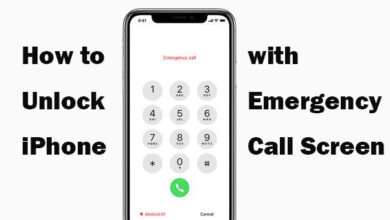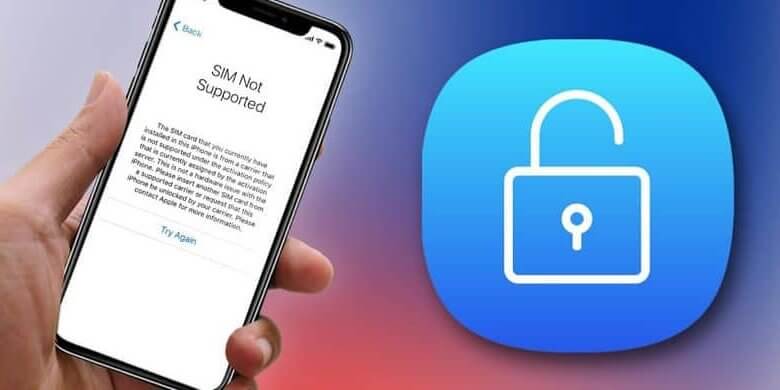
Egy használt iPhone vásárlása megfizethető módja annak, hogy nagyszerű készülékhez juss. De mielőtt használnánk egy iPhone-t, fontos ellenőrizni, hogy a készülék fel van-e oldva. Ebben az útmutatóban megmutatjuk, hogyan ellenőrizhetjük, hogy iPhone-unk SIM-kártyával vagy anélkül fel van-e oldva. Azt is megtudhatjuk, mit kell tenni, ha az iPhone zárolva van.
1. rész. Mi az a szolgáltatótól zárolt iPhone?
Ez az egyik leggyakoribb zárolási probléma, amivel a legtöbb iPhone-felhasználó szembesül. Egyszerűen fogalmazva, a szolgáltató által zárolt iPhone azt jelenti, hogy a választott szolgáltató zárolta az eszközt. És előfordulhat, hogy nem tudsz SIM-kártyát behelyezni a készülékbe, kivéve, ha az a szolgáltatói zárolást alkalmazó hálózatból származik.
Ezért az adott hálózattal kötött szerződés időtartama alatt csak az adott szolgáltató SIM-kártyáját használhatja. Egyes szolgáltatói zárolások a szerződés lejárta után vagy akár a szerződés felmondása után is érvényben maradnak. Amikor új SIM-kártyát helyez az iPhone-ba, és a készülék szolgáltatói zárolva van, a képernyőn a „SIM nem támogatott” vagy a „SIM érvénytelen” üzenet jelenik meg.
Szerencsére négy hatékony módszerrel ellenőrizhetjük, hogy az iPhone fel van-e oldva SIM-kártya nélkül:
2. rész. Hogyan ellenőrizhető, hogy egy iPhone fel van-e oldva SIM-kártya nélkül
Ha nincs másik SIM-kártyád, amellyel ellenőrizhetnéd, hogy a telefon fel van-e oldva, az alábbiakban bemutatunk három leghatékonyabb alternatív megoldást:
1. lehetőség. Az IMEI használata
Az iPhone-od rendszáma az IMEI. Az IMEI-kód világszerte egyértelműen azonosítja a készüléket. Előfordulhat azonban, hogy egy kis díjat kell fizetni. Léteznek online feltörő szolgáltatások, mint például a DirectUnlocks, amelyek segíthetnek megállapítani, hogy az iPhone fel van-e oldva. Így használhatod a DirectUnlocks-ot:
- Lépjen a DirectUnlocks Network Check Service oldalra a számítógépén található bármely böngészőben.
- Írd be az iPhone IMEI-számát a megadott mezőbe, majd kattints a „Folytatás” gombra.
- Kövesd a képernyőn megjelenő utasításokat a szolgáltatás kifizetéséhez. A fizetés feldolgozása után a DirectUnlocks megjeleníti iPhone-od állapotát.

2. lehetőség. A Beállítások használata
Az iPhone feloldott állapotát a készülék beállításaiban is ellenőrizheted. Ehhez kövesd az alábbi egyszerű lépéseket:
- Nyisd meg a Beállításokat az iPhone-odon, majd koppints a „Mobiltelefon” elemre.
- Nézd meg, hogy megtalálod-e a „Mobil adatátviteli opciót” ebben a menüben. Ha látod a listában, akkor az iPhone nincs feloldva, de ha az opció nincs ott, akkor az eszköz zárolva van.

Megjegyzés: Előfordulhat, hogy ez a beállítás bizonyos iPhone modelleken vagy iOS verziókban nem érhető el, még akkor sem, ha az eszköz fel van oldva.
3. lehetőség. Kapcsolatfelvétel az ügyfélszolgálattal
Talán a legjobb módja annak, hogy megtudd, zárolva van-e az iPhone-od, ha felveszed a kapcsolatot a szolgáltatód ügyfélszolgálatával. Elérhetőségeiket a weboldalukon vagy a velük kötött szerződésben találod.
Amikor felveszed velük a kapcsolatot, légy egyértelmű abban, hogy mit szeretnél tudni, és adj meg minél több információt a fiókodról. Előfordulhat, hogy biztonsági információkat kérnek tőled, mivel a szerződés jogilag kötelező érvényű dokumentum. Ez a folyamat ezért eltarthat egy ideig, de ez a leghatékonyabb módja annak, hogy ellenőrizd, hogy az eszköz zárolva van-e.
4. lehetőség. Hogyan lehet tudni, hogy egy iPhone fel van-e oldva SIM-kártyával
Talán egy másik könnyen hozzáférhető módja annak, hogy ellenőrizd az iPhone feloldott állapotát, a SIM-kártya használata. Egyszerűen behelyezve egy másik SIM-kártyát, megmutatja, hogy az iPhone zárolva van-e vagy sem. Az alábbiakban a konkrét lépéseket ismertetjük:
- Először is ellenőrizd, hogy az iPhone-od csatlakozik-e a szolgáltatóhoz, majd kapcsold ki a készüléket.
- A SIM-kártya eltávolító eszközzel vegye ki a SIM-kártyát a készülékből, majd helyezzen be egy másik SIM-kártyát.
- Most ellenőrizd a szolgáltató kapcsolatát, majd próbálj meg telefonhívást kezdeményezni. Ha a hívás sikerül, akkor jó esély van arra, hogy az iPhone nincs zárolva.
3. rész. Mi a teendő, ha az iPhone le van zárva?
Ha biztos vagy benne, hogy az iPhone valóban a szolgáltató hálózatához van kötve, akkor keresned kell egy eszközt, amely segít feloldani az iPhone-t. Az egyik legjobb eszköz az iPhone feloldásához a iPhone feloldó Ez az eszköz lehetővé teszi, hogy könnyedén feloldj bármilyen iPhone vagy iPad készüléket néhány lépésben, amint azt hamarosan látni fogjuk. De mielőtt megosztanánk veletek, hogyan kell használni, az alábbiakban csak néhány főbb jellemzőjét ismertetjük:
- Képes feloldani a képernyőjelszavakat, beleértve a 4/6 számjegyű kódokat, a Touch ID-t és a Face ID-t iPhone és iPad készülékeken egyaránt.
- Nagyon könnyen használható, még a kezdő felhasználók számára is, akiknek kevés vagy semmilyen technikai tudásuk nincs.
- Egyszerű felhasználói felülettel rendelkezik, amely gyorssá és hatékonnyá teszi a folyamatot.
- Támogatja az összes iOS-eszközt (iPhone 17/17 Pro/17 Pro Max) és az iOS firmware összes verzióját, beleértve az iOS 18-at és az iOS 26-ot is.
Ingyenes letöltés Ingyenes letöltés
Így oldhatja fel a zárolt iPhone-t:
1. lépés Telepítse az iPhone Unlocker eszközt a számítógépére. Indítsa el a programot, majd a főablakban válassza az „iOS képernyő feloldása” lehetőséget.

2. lépés Kattintson a „Tovább” gombra, és csatlakoztassa a zárolt iPhone-t a számítógéphez USB-kábellel.
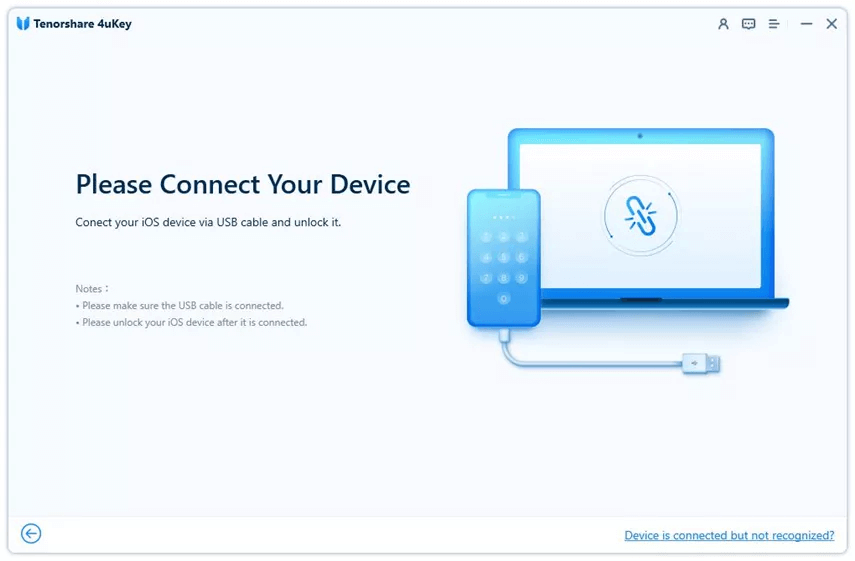
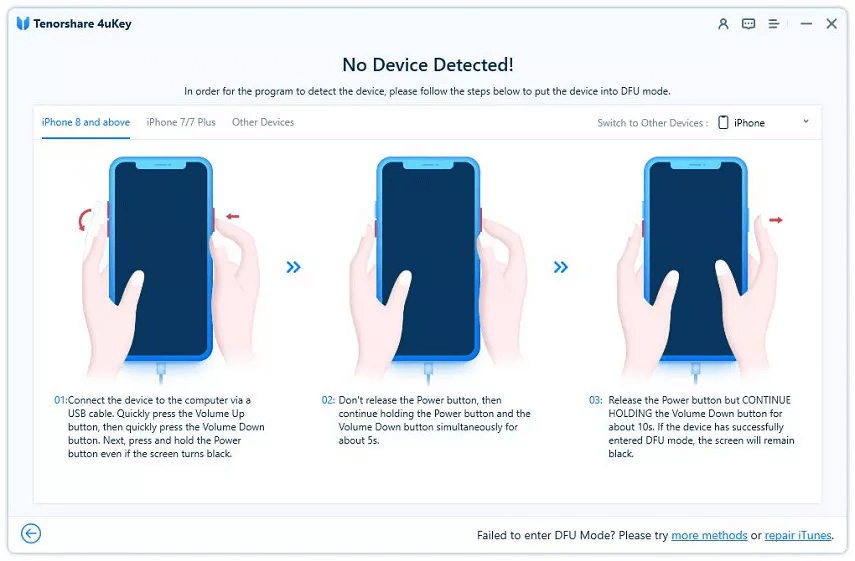
3. lépés : Ezután helyreállítási módba kell állítania az eszközt. Ha nem tudja helyreállítási módba állítani az eszközt, akkor a folytatáshoz tegye DFU módba. A program utasításokat jelenít meg a képernyőn.
4. lépés : Miután az eszköz DFU vagy helyreállítási módban van, a következő ablakban válassza ki az eszköz modelljét és firmware-jét, majd kattintson a „Letöltés” gombra az eszköz firmware-jének letöltésének megkezdéséhez.
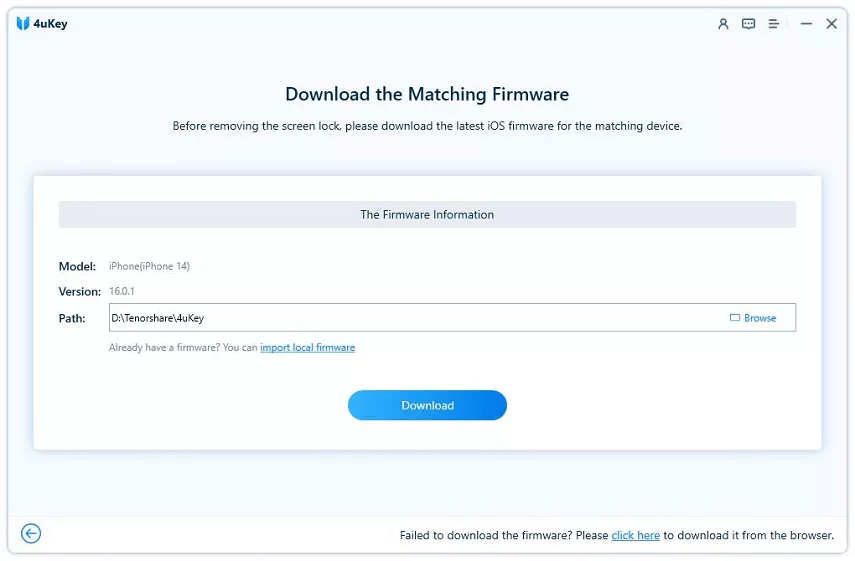
5. lépés A letöltés befejezése után kattintson a „Feloldás indítása” gombra a készülék feloldásának megkezdéséhez.

Néhány másodperc múlva a készülék feloldásra kerül, de tájékoztatnunk kell arról, hogy ez a folyamat törli az iPhone-on lévő adatokat.
Ingyenes letöltés Ingyenes letöltés
Mennyire volt hasznos ez a bejegyzés?
Kattints egy csillagra az értékeléshez!
Átlagos értékelés / 5. Szavazatszámlálás: