

Az iPhone erős, nem rosszabb, mint egy otthoni személyi számítógép. De az iPhone-t az adatvesztés veszélye fenyegeti, mint a PC-t. Az iPhone ellopása, véletlen törlése, az iPhone gyári beállításainak visszaállítása, vagy a jailbreakelés, az iOS rendszer frissítése valószínűleg adatvesztést okozhat. Tehát kitalálnunk kell, hogyan állíthatjuk vissza az iPhone-t iTunes nélkül. Az alábbiakban egy hatékony megoldást találtunk a fenti problémára.
Az iPhone Data Recovery egy egyszerű helyreállító eszköz, amely segít az iPhone-felhasználóknak visszaállítani a fényképeket, üzeneteket, jegyzeteket, hangpostákat, hívásnaplókat és egyebeket. Most háromféleképpen működhet, amelyeket részletesen alább mutatunk be.
Letöltheti az iPhone Data Recovery ingyenes próbaverzióját, és kipróbálhatja.
Ingyenes letöltés Ingyenes letöltés
1. rész: iPhone visszaállítása az iTunes biztonsági mentésből
1. lépés Indítsa el az iTunes-t, és csatlakoztassa az iPhone-t az iTunes-hoz
Nyissa meg az iTunes alkalmazást azon a Macen vagy PC-n, amelyen a készülék biztonsági mentését készítette. Csatlakoztassa a készüléket a számítógéphez USB-kábellel. Ha egy üzenet kéri a készülék jelszavát vagy a „Megbízható a számítógép” lehetőséget, kövesse a képernyőn megjelenő utasításokat.
2. lépés Állítsa vissza az iPhone-t az előző biztonsági mentésből
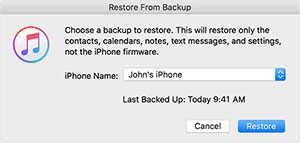
Válaszd ki az iPhone, iPad vagy iPod touch készülékedet, amikor az megjelenik az iTunesban. Nézd meg az egyes biztonsági mentések dátumát és méretét, és válaszd ki a legmegfelelőbbet. Kattints a Visszaállítás gombra, és várd meg, amíg a visszaállítás befejeződik. Ha a rendszer kéri, add meg a titkosított biztonsági mentés jelszavát.
Jegyzet : A módszer felülírja a régi adatait. Ha szelektíven kell visszaállítania az iDevice adatait, próbálja ki a helyreállító szoftvert.
2. rész: Az iPhone iTunes nélküli visszaállításának lépései biztonsági mentésből
1. lépés: Futtassa a programot és csatlakoztassa az iPhone-t a számítógéphez
Indítsa el a programot a számítógépén. Futtassa a programot a számítógépén.
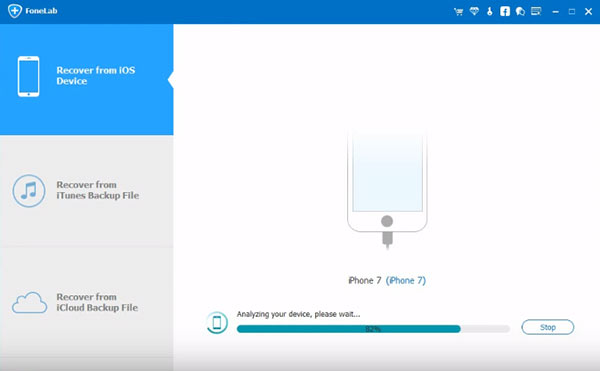
iPhone 6s/6s Plus/6/6 Plus/5S/5C/5/4S felhasználók számára az alábbi felület jelenik meg. Lépjen a „Visszaállítás” részre, az „iOS adatok helyreállítása” részben válassza a „Visszaállítás iOS-eszközről” lehetőséget, majd kattintson a „Beolvasás indítása” gombra.
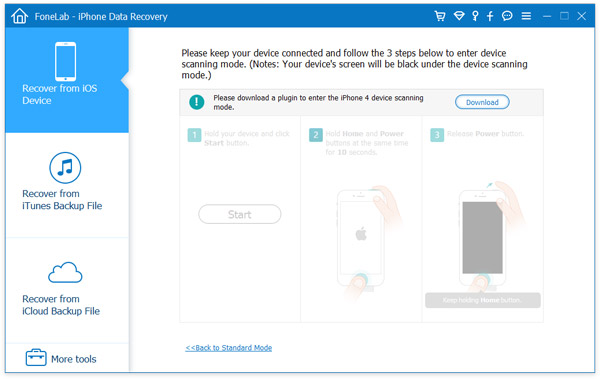
iPhone 4/3GS felhasználók számára az alábbi fő felület jelenik meg. Válassza a „Speciális mód” lehetőséget a jobb alsó sarokban a részletesebb vizsgálathoz.
2. lépés. Szkennelje be iPhone-ját az elveszett adatok megtalálásához
iPhone 6s/6s Plus/6/6 Plus//5S/5C/5/4S felhasználók számára ez egyszerűbb. Csak kattintson a „Beolvasás indítása” gombra a törölt adatok közvetlen kereséséhez.
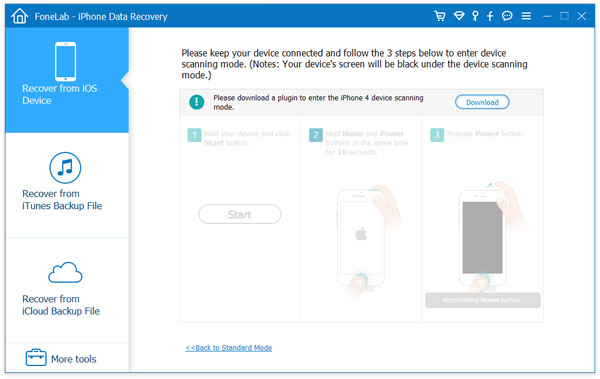
iPhone 4/3GS felhasználók esetén az alábbi lépéseket kell követniük a készülék szkennelési módjának eléréséhez.
1. Kattintson a „Start” gombra a felületen.
2. Tartsa lenyomva a „Bekapcsoló” és a „Kezdőlap” gombot pontosan 10 másodpercig.
3. 10 másodperc múlva engedje el a „Bekapcsoló” gombot. Tartsa lenyomva a „Home” gombot további 10 másodpercig. A rendszer értesíti, hogy belépett a szkennelési módba. Ezután elengedheti a „Home” gombot.
4. Most a program elkezdi beolvasni az összes adatot az iPhone-ján.
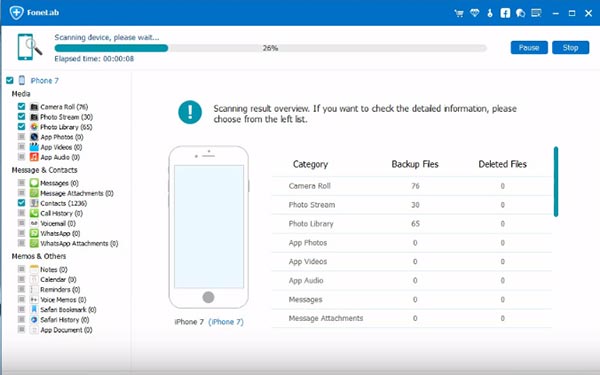
3. lépés. Az iPhone adatok közvetlen előnézete és visszaállítása
A szkennelés után az iPhone-on található összes adat megjelenik a felület bal oldali oszlopában. Először tekintse meg az elemeket, válassza ki a kívánt elemeket, majd kattintson a „Visszaállítás” gombra az adatok visszaállításához.
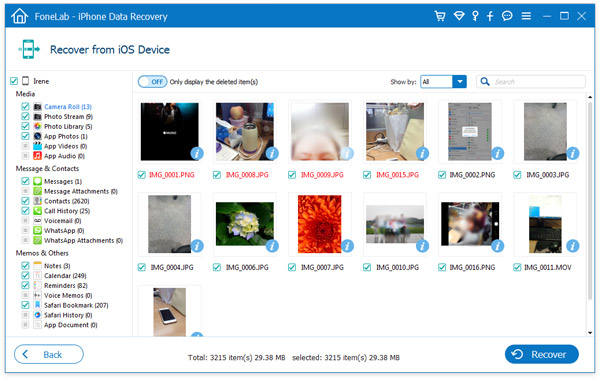
Törölt: Megjegyzés: Az iPhone-on található összes adat megtalálható és listázva jelenik meg az ablakban. Csak azokat kell visszaállítania, amelyeket elveszett. A listaadatok egyszerű megtalálásához csúsztassa a felső gombot „Be” állásba, hogy csak a törölt elemek jelenjenek meg.
Ingyenes letöltés Ingyenes letöltés
Mennyire volt hasznos ez a bejegyzés?
Kattints egy csillagra az értékeléshez!
Átlagos értékelés / 5. Szavazatszámlálás:



