
Hogyan távolítsuk el a Kindle DRM-et és konvertáljuk a Kindle-t PDF/EPUB/DOCX/AZW3 formátumba

Többféleképpen is eltávolíthatjuk a Kindle DRM-jét, amikor online „Google”-özünk. De vajon érvényesek ezek? Azzal együtt, hogy a Kindle-t engedély nélkül frissíteni kell a legújabb 1.30-as verzióra, a dolgok egy kicsit nehezebbé váltak azok számára, akik el akarják távolítani a Kindle DRM-et a megvásárolt Kindle-könyveikről.
Íme két 100%-ban hatékony módszer a Kindle DRM eltávolítására és a Kindle epub/pdf/azw3/docs formátumra konvertálására.
Hogyan távolítsuk el a Kindle DRM-et a „Letöltés és átvitel USB-n keresztül” segítségével
Ha van Kindle E Ink eszközöd regisztrálva az Amazon-fiókodban, akkor ezt a módszert használhatod. Segít eltávolítani a Kindle DRM-et a régebbi Kindle-könyvekből, sőt még az újonnan 2023-ban megjelent Kindle-könyvekből is.
1. módszer: Használja a Kindle régebbi verzióját PC-hez/Mac-hez (1.17-es verzió)
( Ez a módszer Windows 7, 8, 10, 11 és Mac 10.12–10.14 rendszereken működik. .)
Ha Catalinát vagy Big Surt használsz, akkor a K4Mac 1.25+ verzióját kell használnod. A régebbi Kindle Mac készülékek nem fognak Catalinán vagy újabb Mac OS rendszeren működni, mivel a Kindle alkalmazás régebbi verziója 32 bites, a Catalina és az újabb macOS pedig 64 bites verziót igényel.
Bővebben: egy 100%-ban hatékony módszer a Kindle DRM eltávolítására Mac Catalinán és Big Suron.
Győződj meg róla, hogy nem a Kindle alkalmazás aktuális verzióját használod, mivel a Kfx formátumú könyvek még nem oldhatók fel.
Ha a Kindle alkalmazás legújabb verzióját (az 1.17-esnél újabbat) használod, kérlek, térj vissza a régebbi Kindle verzióra. Választhatod, hogy manuálisan vagy automatikusan frissíted-e a Kindle alkalmazást egy régebbi verzióra. A helyedben az automatikus frissítést választanám, mert sokkal egyszerűbb.
Hogyan lehet manuálisan visszaállítani egy régebbi Kindle verziót PC-re/Mac-re?
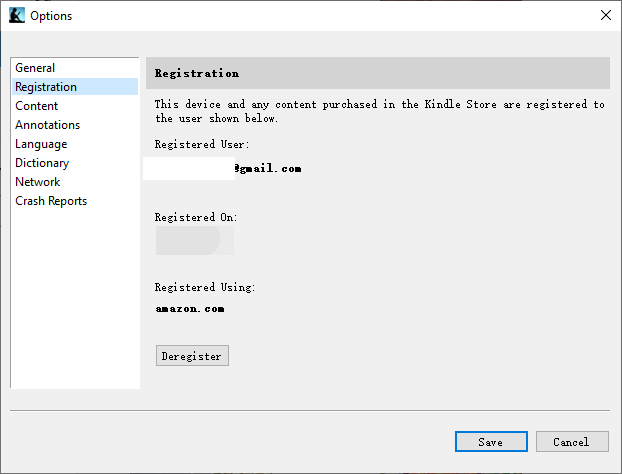
1. lépés: A Kindle PC/Mac verziójú verziójának regisztrációjának törlése. Indítsa el a Kindle PC verzióját, és lépjen az Eszközök > Beállítások > Regisztráció > Regisztráció törlése menüpontra.
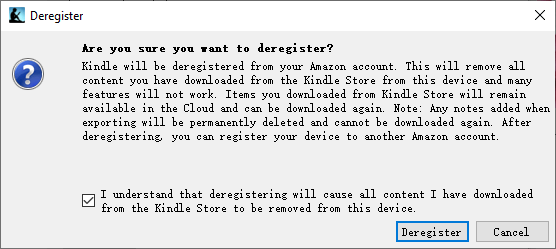
Ezután ellenőrizze a „ Tudomásul veszem, hogy a regisztráció törlése a Kindle áruházból letöltött összes tartalom eltávolítását eredményezi erről az eszközről. ”, majd kattintson a „Regisztráció törlése” gombra.
2. lépés: Távolítsa el a Kindle alkalmazást PC-ről/Mac-ről.
3. lépés. Törölje a Kindle PC/Mac beállításait.
Windows: Töröld a könyvtárat itt:
C:FelhasználókFelhasználónévDokumentumokSaját Kindle-tartalom
Mac: Töröld a következő könyvtárat: (Ha mindkettő van, kérjük, töröld mindet.)
/Felhasználók/Felhasználónév/Könyvtár/Alkalmazástámogatás/Kindle/Saját Kindle-tartalom
Vagy
/Users/UserName/Library/Containers/com.amazon.Kindle/Data/Library/Application Support/Kindle/My Kindle Content
4. lépés. Töltse le és telepítse újra a Kindle for PC 1.17 vagy a Kindle for Mac 1.17 verzióját.
- Kindle letöltése PC-re 1.17
- Kindle letöltése Macre 1.17
5. lépés. Regisztrálja a Kindle-t PC-re/Mac-re az Amazon-fiókjával.
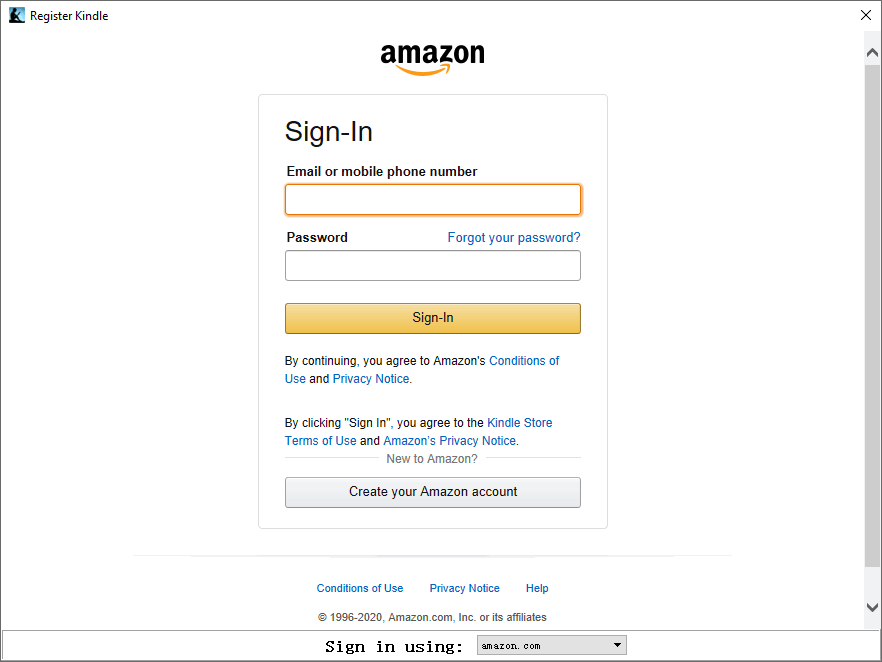
Most töltsd le Kindle könyveidet a Kindle régebbi PC/Mac verziójával. Ne használd a korábban letöltött fájlokat.
Fut eBook konverter Húzd át a Kindle könyveket a bal oldali panelről a jobb oldalira.
Ingyenes letöltés Ingyenes letöltés
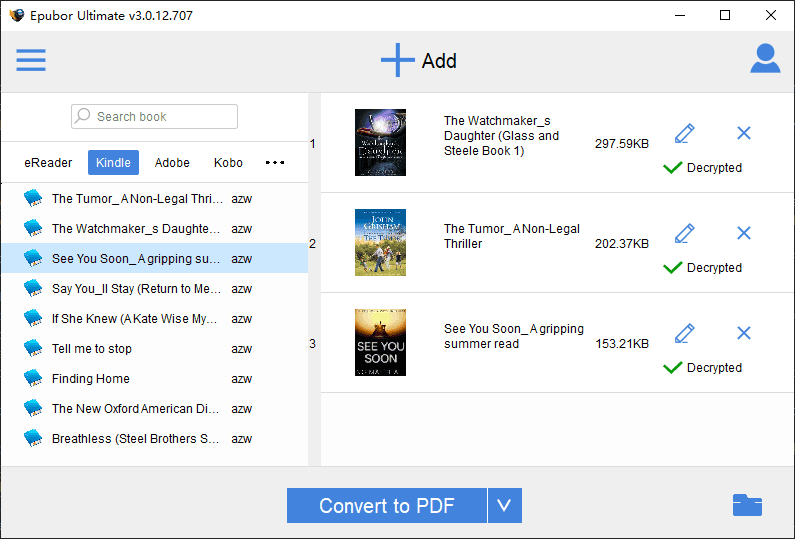
Válassza ki a kimeneti formátumot, majd kattintson a „Konvertálás PDF-be” gombra a konvertálás megkezdéséhez.
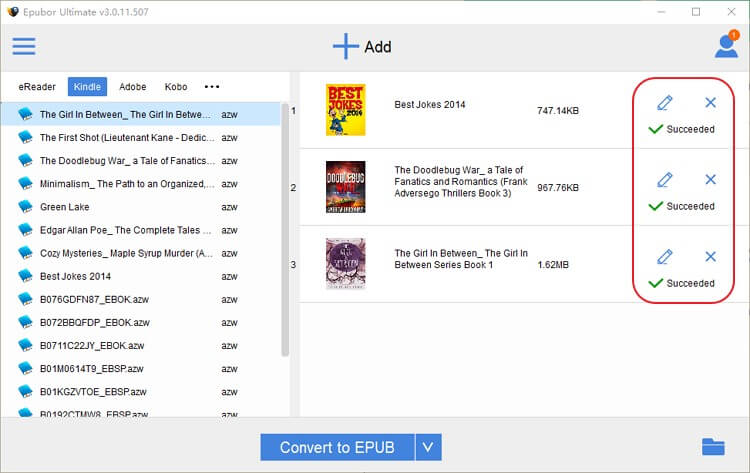
Ha kész, egy kerek sárga pipa jelenik meg. Csak kattints rá, hogy megtaláld a konvertált DRM-mentes Kindle könyveidet.
Ingyenes letöltés Ingyenes letöltés
2. módszer. Mi a teendő, ha nem tudok visszatérni a régebbi Kindle alkalmazáshoz? (Mac Catalina 10.15 vagy macOS Big Sur 11.1 rendszert használók számára)
( Ez a módszer Windows 7, 8, 10, 11 és Mac 10.12, valamint újabb verziók esetén működik. )
Esetek, amikor nem lehet visszaállítani a Kindle régebbi PC/Mac verziójára
- A Mac rendszered a macOS Mac Catalina 10.15-ös vagy újabb verziójára van frissítve.
- A PC-hez/Mac-hez készült Kindle-t kötelező frissíteni a legújabb verzióra.
- Nem vagy hajlandó régebbi verzióra frissíteni a PC/Mac Kindle-t.
Ez a módszer letiltja a Kindle Kfx formátumot, így Kindle könyveket tölthet le egyszerűbb Kindle DRM-mel.
Frissítés:
- Ha a Kindle for PC 1.35-ös vagy újabb verzióját használod, kérjük, használd az automatikus visszaminősítés menüjét a eBook konverter a Kindle PC-s verziójának 1.32-es verzióra való visszaminősítése.
- Ha Kindle for Mac 1.32-es vagy újabb verzióját használja, kérjük, használja az automatikus visszalépés gombot a ... oldalon. eBook konverter hogy a Kindle Mac verzióját az 1.31-es verzióra rontsa.
Kindle DRM eltávolítása a Kindle alkalmazásból 1.25+ (beleértve az 1.31-et is)
1. lépés. Lépjen ki a Kindle PC/Mac verziójából.
2. lépés: Tiltsa le a Kindle Kfx formátumot a PC/Mac Kindle-n, törölje a letöltött Kindle könyveket, és töltse le újra őket.
Windows rendszeren:
Csak futtasd a eBook konverter a háttérben, majd töltse le Kindle-könyveit. A letöltött Kindle-könyvek nem Kindle Kfx formátumban lesznek.
Ingyenes letöltés Ingyenes letöltés
Kérjük, vegye figyelembe, hogy a Kindle konverter futtatása a Kindle Kfx ebookot is letiltja.
Macen:
Nyisd meg a terminált, másold ki és illeszd be a következő parancsot, majd nyomd meg az „Enter” billentyűt.
chmod -x /Applications/Kindle.app/Contents/MacOS/renderer-test

Jegyzet: Ez megakadályozza a renderelő-teszt program végrehajtását, blokkolva a KFX használatát.
Ha jogosultsági hibát kapsz, próbáld újra a sudo paranccsal:
sudo chmod -x /Applications/Kindle.app/Contents/MacOS/renderer-test
Ezután írja be a jelszavakat, és nyomja meg az „Enter” billentyűt.
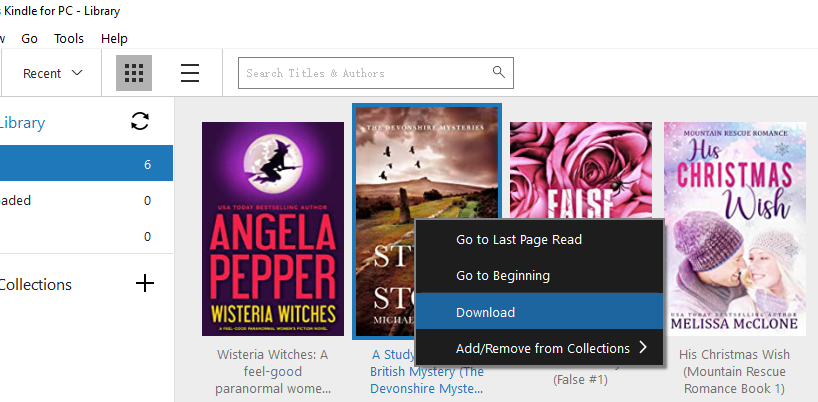
Indítsd el a Kindle Mac verzióját, a korábban KFX formátumban letöltött könyvek többé nem fognak megnyílni. Távolítsd el a korábban letöltött Kindle könyveket, és kattints jobb gombbal a könyv borítójára, válaszd a „Letöltés” lehetőséget, vagy használd a „Fájl > Letöltés” menüsort a Kindle könyvek újbóli letöltéséhez.
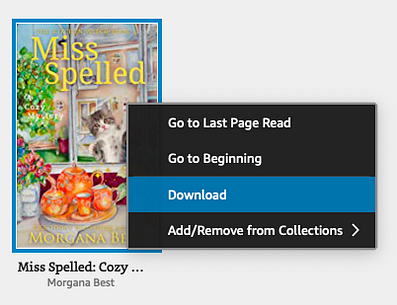
Jegyzet:
Kérjük, ne olvasd/nyisd meg ezt a könyvet, amíg sikeresen el nem távolítottad róla a DRM-et. Ha megnyitod a könyvet, .kcr fájlnevet kapsz, ebben az esetben távolítsd el, és töltsd le újra a fentiek szerint megnyitás nélkül.
3. lépés. Futtatás eBook konverter Adja hozzá a Kindle könyveket a jobb oldali oszlophoz.
Ingyenes letöltés Ingyenes letöltés
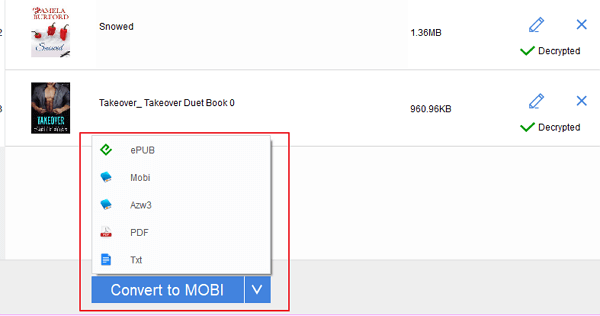
4. lépés. Ezután válassza ki a kimeneti formátumot, és kattintson az „Konvertálás xxx-re” gombra a Kindle könyvek epub, pdf, docx, azw3 vagy Mobi formátumba konvertálásához.
Ha kész, kattintson a „Megnyitás” gombra, és megtalálja az átalakított Kindle-könyveit.
Ingyenes letöltés Ingyenes letöltés
Gyakran ismételt kérdések a Kindle DRM eltávolításával kapcsolatban
1. Hogyan javítsuk ki a Kindle for Mac hibáját, ami váratlanul leáll a parancs végrehajtása után?
A K4Mac 1.30 minden bezáráskor összeomlik a „Kindle váratlanul kilépett” hibaüzenettel?
Ez azért van, mert letiltottad a renderelő tesztjét. Ha a chmod -x parancsot alkalmaztad az 1.30-as (és esetleg az 1.29-es) verzióra, a Kindle for Mac összeomlik, ha megpróbálsz megnyitni és olvasni egy könyvet (szemben a letöltésével).
Ha Kindle for Mac-en szeretnél olvasni, maradj az 1.28-as vagy korábbi verziónál. Vagy miután eltávolítottad a DRM-et a Kindle-könyveidről, futtathatod a következő parancsot:
chmod +x /Applications/Kindle.app/Contents/MacOS/renderer-test
Ezután töröld a letöltött könyveket, és töltsd le újra őket.
2. Működik ez a módszer Mac Big Sur-on?
Persze, ez a módszer mind Mac Catalinán, mind Mac Big Suron működik. Sőt, szinte az összes PC és Mac platformon is működik.
3. Hogyan lehet leállítani a Kindle frissítéseit PC-re/Mac-re?
Az Amazon agresszívvé vált a kényszerített automatikus frissítésekkel, még akkor is, ha a Beállításokban nincs ellenőrizve az automatikus frissítések.
1. kerülő megoldás: A Kindle > Beállítások > Frissítések alatt kivettem a pipát az „Automatikus frissítések telepítése, ha elérhetők, kérdés nélkül” jelölőnégyzetből.
2. kerülő megoldás:
- Macen:
Ennek megkerüléséhez lépjen a Felhasználó > Könyvtár > Alkalmazástámogatás > Kindle mappa (~/Könyvtár/Application Support/Kindle mappa) menüpontra, és cserélje ki a „frissítések” mappát egy üres, „frissítések” nevű txt fájlra (kiterjesztés nélkül).
Indításkor mindig megkérdezi, hogy le szeretnéd-e tölteni az új verziót. Kérlek, mindig válaszd a „Verzió kihagyása” lehetőséget, és az 1.17-es verzió marad. Ezután add ki a chmod -w parancsot a „frissítések” mappára. Most a K4Mac minden egyes indításkor megkérdezi, hogy le szeretnél-e tölteni egy új verziót, és választhatod a nemet.
Nincs „Frissítések” mappa a ~/Library/Application Support/Kindle mappámban.
Úgy tűnik, hogy az automatikus frissítés még nem történt meg nálad. A fent említett módszerrel továbbra is leállíthatod a Kindle automatikus frissítését.
- PC-n:
Azokon a számítógépeken, ahol egyetlen felhasználó számára van telepítve, a helye a %LocalAppData%AmazonKindle. Hozz létre egy üres, kiterjesztés nélküli, frissítések nevű szövegfájlt, és helyezd oda.
4. Miért telepítsek régebbi Kindle verziót PC-re/Mac-re?
A Kindle alkalmazás 1.25-ös vagy újabb verziójától kezdve a Kindle e-könyvek erősebb DRM-mel vannak titkosítva, amely jelenleg feltörhetetlen. Ha a Kindle könyveidet a Kindle alkalmazás 1.25-ös vagy újabb verzióján keresztül töltötted le, nincs mód a Kindle DRM eltávolítására. Ezért el kell távolítanunk az összes, a Kindle for PC/Mac 1.25-ös vagy újabb verziójáról letöltött könyvet, és újra kell töltenünk azokat egy régebbi Kindle for PC/Mac alkalmazással.
Következtetés
Nem számít, hogy Windows vagy Mac, sőt akár Mac Big Sur rendszert is használsz, találhatsz módot a DRM eltávolítására a Kindle könyveidről. Ehhez azonban lépésről lépésre kell követned az utasításokat.
- Ha Windows rendszert használsz, Kindle PC-s verziójának visszaállítása egy régebbi verzióra a Kindle DRM eltávolításának legjobb módja.
- Ha nem tudja, hogyan állíthatja le a Kindle frissítéseit, vagy a PC/Mac Kindle frissítése kötelező, akkor is megteheti Kindle könyvek konvertálása eBook konverter .
- Mac Catalina és Big Sur felhasználók számára a Kindle könyvek PDF/epub formátumba konvertálása nem nehéz feladat. Csak kövesd az egyedi módszert... Kindle DRM eltávolítása Kindle 1.25+ verzióval .
Ingyenes letöltés Ingyenes letöltés
Mennyire volt hasznos ez a bejegyzés?
Kattints egy csillagra az értékeléshez!
Átlagos értékelés / 5. Szavazatszámlálás:



