Véletlenül törölt egy e-mailt az AOL Mailben? Szeretné visszaállítani a véglegesen törölt e-mailt az AOL Mailből? Vannak módok a törölt e-mailek visszaállítására az AOL-ban, függetlenül attól, hogy véletlenül távolították-e el őket, vagy régen véglegesen törölték-e őket. Kövesse útmutatónkat, hogy megtudja, hogyan állíthatja vissza az AOL levelek törlését.
Hogyan a nemrég törölt e-mailek visszaállítása az AOL-ról (akár 7 napig)
A téves levelek törlése időről időre előfordul, de egyáltalán nem nehéz visszaállítani egy tévesen törölt e-mailt az AOL-ról, csak akkor, ha a törlés óta kevesebb, mint 7 nap telt el:
1. lépés Nyissa meg az AOL-t, és kattintson ide Szemét a bal oldali panelen.
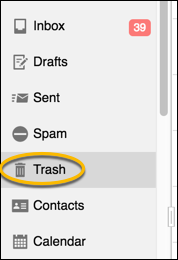
2. lépés : Válassza ki a visszaállítani kívánt e-mailt.

3. lépés A felület tetején kattintson a „Továbbiak” melletti legördülő menüre, majd a „ Áthelyezés ide: „, akkor a visszaállított e-mailt bárhová elhelyezheti.
Ha azonban törölte az AOL-ban található e-maileket a következőhöz: több mint 7 nap vagy véglegesen törölte az e-maileket a Kuka mappából, kövesse az alábbi AOL e-mail-helyreállítási módszert.
Hogyan lehet visszaállítani a régi vagy véglegesen törölt e-maileket az AOL-ból (7 napnál régebbi)
Ha törölte az e-mailjét, vagy ha hirtelen rájön egy rég törölt e-mail fontosságára, és vissza szeretné szerezni, lehetséges ez? Valójában az e-mailek helyreállításának lehetősége attól függ, hogy hol vannak tárolva. Ha webalapú AOL Mailt használ, az e-mail adatai nem tárolódnak a számítógépén, ezért nincs esélye az elveszett e-mailek visszaállítására. De ha telepítve van az AOL Mail alkalmazás... telepítve a számítógépére , akkor egy professzionális adatmentő segíthet a merevlemez átvizsgálásában az elveszett AOL e-mailek után.
A Data Recovery az egyik népszerű adat-helyreállító szoftver. Segítségével gyorsan és egyszerűen visszaállíthatsz különféle e-mail fájlokat, például PFC-t (az AOL által általában e-mail üzenetek tárolására használt fájlok), PST-t, MSG-t, EML-t, EMLX-et stb. Töltsd le, és kövesd a lépéseket a 7 napnál régebbi törölt e-mailek megtalálásához az AOL-on:
Ingyenes letöltés Ingyenes letöltés
1. lépés. Vizsgálja meg a merevlemezt a törölt AOL e-mailek után
A törölt AOL e-mailek beolvasásához válassza az „E-mail” lehetőséget, és válassza ki azt a merevlemezt, amelyre az AOL Mail programot telepítette, majd kattintson a „Beolvasás” gombra. A program a Gyorskeresés funkcióval megkezdi a törölt e-mailek megkeresését a merevlemezen. A Gyorskeresés után a Mélykeresés gombra kattintva további törölt e-maileket találhat a merevlemezről.

Tudnod kellene:
Ha nincs helyi fájl az e-mailjeiről a Windows/Mac számítógépén, nehéz visszaállítani a törölt e-mail fájlokat.

2. lépés. Keresse meg a szükséges véglegesen törölt e-maileket
A PFC mappába belépve megtekintheti az e-maileket. Ha nem biztos benne, hogy egy fájl tartalmazza-e a keresett törölt e-maileket, azonosíthatja a fájlokat a létrehozási dátumuk vagy a módosított adatok alapján.
4. lépés. Törölt AOL e-mailek helyreállítása
Amikor megtalálta a törölt AOL e-maileket tartalmazó fájlokat, jelölje ki őket, és kattintson a Helyreállítás gombra. Ezután a PFC fájlt egy PFC fájlmegjelenítővel megnyithatja, hogy elolvassa a törölt AOL e-maileket, vagy importálja a fájlt az AOL-ba.

Legközelebb, amikor vissza szeretnéd szerezni az elveszett e-mailjeidet, próbáld ki a fent említett módszereket. Az Adatmentés mindenképpen megér egy próbát, mivel hatékonyan képes helyreállítani a különféle fájlokat (fényképeket, videókat, Word, Excel stb.) merevlemezről, memóriakártyáról, USB flash meghajtóról stb.
Ingyenes letöltés Ingyenes letöltés
Mennyire volt hasznos ez a bejegyzés?
Kattints egy csillagra az értékeléshez!
Átlagos értékelés / 5. Szavazatszámlálás: