
Mint tudjuk, a Google Drive egyfajta fájltároló és -szinkronizáló felhőszolgáltatás, amelyet a Google biztosít. Lehetővé teszi a felhasználók számára, hogy az összes fontos szinkronizálandó fájljukat eszközök között, megosztott fájlokat, fényképeket, videókat, alkalmazásokat, leveleket és sok más dolgot a felhőben tárolják (a Google szerverei biztosítják).
Ingyenes letöltés Ingyenes letöltés
A Google Drive egyfajta webes felület, amely offline képességekkel rendelkező alkalmazásokat kínál Windows és macOS számítógépekre egyaránt. 15 GB ingyenes felhőalapú tárhelyet biztosít egyetlen felhasználó számára a fontos fájlok tárolására. Az e-mailek mellékleteit is mentheti a Google Drive-ra a későbbi hozzáférés érdekében.
A Google Drive-by használata során a felhasználók időnként gyakori Google Drive-problémákkal szembesülnek, például a Google Drive-hozzáférés megtagadásával. Ilyen esetekben megpróbálnak megoldást találni a Google Drive-hozzáférés megtagadásának javítására. Itt, a blogban megoldást talál a Google Drive-hozzáférési engedély problémájára. De mielőtt a megoldásokat megvitatnánk, nézzük meg a Google Drive-hozzáférés megtagadásának okát.
Olvasd el itt: [Egyszerű módszerek] Hogyan készítsünk biztonsági másolatot a Gmail e-mailekről hogy nehézségek?
A Google Drive-hozzáférés megtagadásának okai
Íme néhány gyakori ok, ami a Google Drive-hozzáférés megtagadásához vezethet:
- A fájl tulajdonosa nem engedélyezte a fájl előnézetének megtekintését.
- Egy másik Google-fiókba való bejelentkezés miatt.
- Hozzáférés megtagadva, mert valaki visszavonta a dokumentumfájl előnézetére vonatkozó engedélyedet.
- Nincs megfelelő internetkapcsolat kiépítése.
- Jelentkezzen be több Google-fiókkal ugyanazon az eszközön.
- A Google Drive-fájlok sérülése és sérülése miatt.
- Sajnos kijelentkeztél az eszközről, és megpróbálod megnyitni az adatokat a Google Drive-ból.
- Helytelen hitelesítő adatok hozzáadása a Google Drive-fiókba való bejelentkezéskor.
Ezek a lehetséges okok a „Google Drive hozzáférés megtagadva” hiba előfordulására. Megoldhatjuk a hibát a Google Drive engedélykezelőjével? Most nézzük meg a legjobb egyszerű kerülőutakat/megoldásokat a Google Drive hozzáférés megtagadva hibájának javítására.
Egyszerű technikák a Google Drive hozzáférés megtagadva hibájának eltávolítására
Ha el kell távolítania a Google Drive hozzáférés megtagadva hibáját a Google Drive-ból, akkor kövesse helyesen és gondosan a technikákat.
1. megoldás: Engedély kérése a felhasználóktól egy fájl megnyitásához
A megfelelő módon kell hozzáférést szerezned, majd fel kell venned a kapcsolatot a fájl tulajdonosával a hozzáférés engedélyezéséhez. Ehhez kövesd az alábbi lépéseket:
- Először, Open a Dokumentumfájl a linkre kattintva.
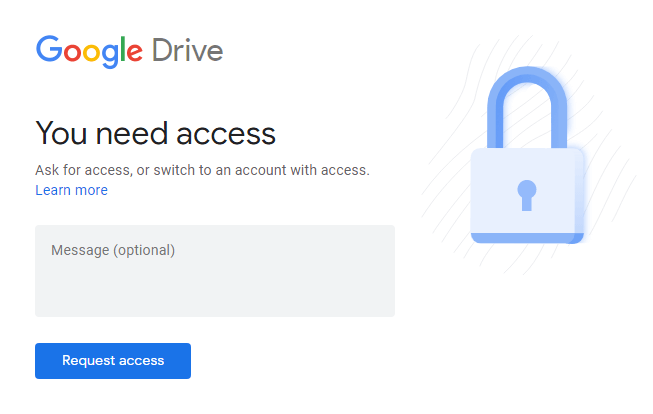
- Az engedélyezési oldalon kattintson a Hozzáférés kérése gomb.
- Aztán a tulajdonos kapott egy e-mailt a telefonjára. Gmail-azonosító jóváhagyást kérve.
- Amikor ők jóváhagy a kérést, kapni fogsz egy e-mailt.
- Ezután könnyen megteheti hozzáférni hozzájuk.
2. megoldás: A Google Drive állapotának ellenőrzése
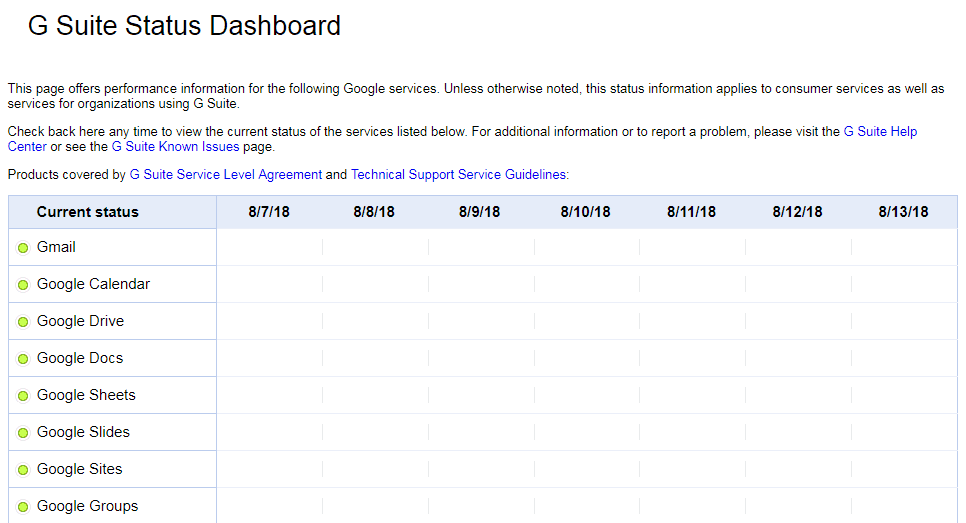
Előfordulhat, hogy a Google Drive nem működik, ezért a felhasználók „A Google Drive-hozzáférés megtagadva” hibaüzenettel találkoznak. Ilyen esetekben valószínűleg hozzáférhet Google-fiókjához. Először is ellenőrizze a Google Drive állapotát, és győződjön meg arról, hogy a G Suite-ban jelen lévő Google-szolgáltatások jelentése zöld-e.
3. megoldás: Váltson új böngészőre vagy eszközre
Egy új böngészőre vagy eszközre váltás megoldhatja a „Google meghajtó hozzáférés megtagadva” hibát. Ebben az esetben be kell jelentkeznie fiókjába egy másik böngészőben vagy eszközön, és ellenőriznie kell, hogy a Google fájl megfelelően működik-e vagy sem. Váltson a Google Chrome-ról a Mozilla Firefoxra, Internet Explorerre, Opera Minire, vagy használjon más eszközöket, például mobiltelefont vagy táblagépet a Google Dokumentumok fájljainak eléréséhez. Mindezen lépések elvégzésével megoldhatja a Google meghajtó hozzáférés megtagadva hibát.
4. megoldás: Tisztítsa meg/törölje az összes sütit és gyorsítótárat
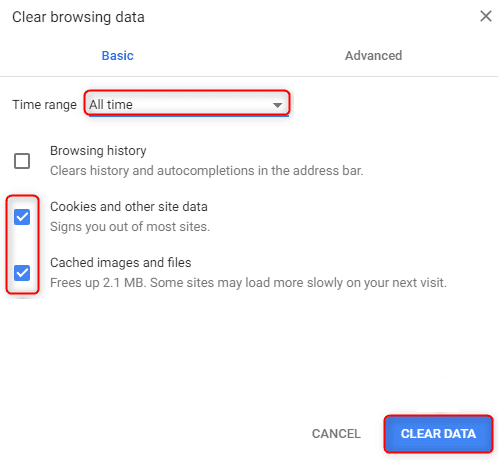
Az internetezés közben a webböngészőben tárolt sütik és gyorsítótárak okozhatják ezt a „Google Drive hozzáférés megtagadva” hibát. Emiatt a hiba miatt problémák adódhatnak a Google Drive-fájlok formázásával és betöltésével. Ebben a helyzetben rendszeresen törölnie kell a Google-fiókjában található összes gyorsítótárat és sütit. Ezzel megoldhatja a „Google Drive hozzáférés megtagadva” hibát.
A sütik és a gyorsítótár törléséhez kövesse figyelmesen az alábbi lépéseket:
- Először is, kattintson a Szimbólum a képernyő jobb felső sarkában, kiválasztás a További eszközök lehetőséget, és kattintson rá.
- Jelenleg, választ a tiszta böngészési adatbeállítások.
- És akkor Összes kiválasztása időt, és kattintson rá.
- Itt kell kiválasztani a gyorsítótárazott képek és fájlokat, majd válassza ki a másik webhely adatait.
- Végül kattintson a Tiszta adatok.
5. megoldás: Inkognitó/InPrivate mód használata
Ismerve néhány Google Drive-felhasználó visszajelzését, a webböngészők inkognitó vagy InPrivate módot kínálnak, amely lehetővé teszi a felhasználók számára a böngészést anélkül, hogy a tevékenységükre emlékezne a rendszer. A Google Drive használata ezen az inkognitó/inPrivate lapon megoldhatja a Google Drive-hozzáférés megtagadásának javítását.
A Google Chrome inkognitómódjának megnyitásához kövesse az alábbi lépéseket:
- Indítsd el a internetböngésző a rendszereden.
- Most kattintson a jobb felső sarok a Továbbiak gombra (három pont) opció.
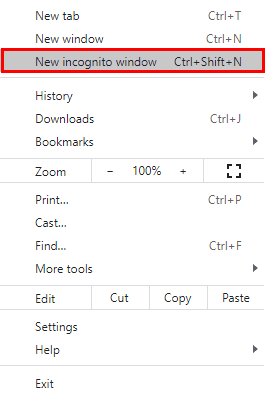
- Miután rákattintottál erre, kiválasztása és megnyitása az Új inkognitóablak a legördülő menü.
- Itt is megnyithatod úgy, hogy a Ctrl+Shift+N billentyűkombináció lenyomásával.
- Jelenleg, bejelentkezés a Google-fiókodhoz a inkognitólap és ellenőrizd, hogy működik-e vagy sem.
6. megoldás: A Google-bővítmények letiltásával
Az egyik megoldás a Google Drive-hozzáférés megtagadásának javítására a Chrome böngészőben a háttérben futó bővítmények letiltása. A biztonsági mentésen futó különböző bővítmények miatt előfordulhat, hogy a Google Drive-hozzáférés megtagadva van. Tehát a letiltással megoldhatja a Google Drive hibáját.
- Nyisson meg egy webböngésző a számítógépeden.
- Másolás-beillesztés a linket a navigációdba sáv: chrome://bővítmények , majd folytasd.
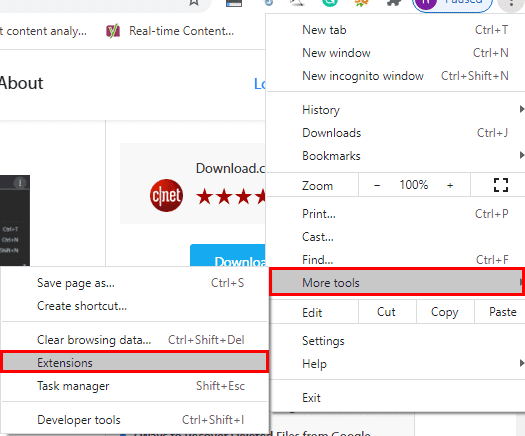
- Most, a a Bővítmények varázsló megnyitása, Töröld a jelölést az engedélyezett jelölőnégyzetből, hogy letilthasd a krómbővítményt.
- Végül azt is megteheti, távolítsa el a bővítményt n a Kuka gombra kattintva.
7. megoldás: Kijelentkezés a böngészőből a másik Google-fiókból
Ha a felhasználók ugyanazon az eszközön különböző fiókokat használnak, akkor fennáll a „Google Drive hozzáférés megtagadva” hibaüzenet megjelenésének veszélye, mivel a rendszer zavarba ejtheti, hogy kinek engedélyezi a böngészőben való működést. Ilyen esetekben ki kell jelentkeznie az összes különböző fiókból az eszközről, és csak egyet kell használnia a Google Drive eléréséhez a rendszerben.
Következtetés
A „Google Drive hozzáférés megtagadva” hibaüzenet hihetetlenül bosszantó lehet minden Google Dokumentum-felhasználó számára, különösen akkor, ha egy projekt közepén vagy, vagy fontos fájlokat, videókat, mellékleteket és fényképeket kell tárolnod. Így a Google Drive hozzáférés megtagadva hiba javítására vonatkozó hét legfontosabb tippünk segítségével időben visszajuthatsz Google Drive-fiókodba.
Ingyenes letöltés Ingyenes letöltés
Mennyire volt hasznos ez a bejegyzés?
Kattints egy csillagra az értékeléshez!
Átlagos értékelés / 5. Szavazatszámlálás:




